ChatGPT×Chromeセミナー
¥39,800
Chromeで見ているWebページを、ChatGPTに見せながら相談する。
URLやスクリーンショットで状況を説明する手間を減らし、確認・改善・操作まで任せ、仕事を進めるための動画講座です。
通常のChatGPTとの使い分け、基本的な設定、実際の仕事での活用例までを実演しながら学びます。
🤖 ChatGPT活用
🌐 Chrome活用
💻 実務・仕事効率化
商品案内
ChatGPTは非常に便利です。
調べもの、文章のレビュー、コード作成など。
一方で、Web上の画面にもとづいた相談は、
ちょっと手間を感じることもあります。
- 見ているWebページのURLをコピーして貼り付ける
- スクリーンショットを撮って、該当箇所を説明する
- ChromeとChatGPTを何度も行き来する
AIに相談するために、こちらが一生懸命状況を説明する。
この「説明するための手間」は、意外と小さくありません。
そこで活用したいのが、
ChatGPTをChromeのサイドバーで使う方法です。
Webページを見ながら、その横でChatGPTに相談する。
「この記事、どういう意味?」
「この設定で大丈夫?」
「このエラーの原因を調べて」
「ここを直して」
そんなところから、そのままChatGPTと仕事を進めることができます。
見せれば済むものは、見せながら相談する。
この動画講座では、ChatGPT×Chromeの基本的な設定から、実際の仕事での活用方法まで、画面をお見せしながら解説します。
「聞く」から「任せる」まで
1.聞く
開いているWebページについて、その場でChatGPTに質問します。
2.見てもらう
設定画面やWebページを見てもらい、原因や改善点を一緒に考えます。
3.任せる
必要に応じて、その先の修正や操作までChatGPTに進めてもらいます。
ChatGPTに質問して、回答を読んで終わる。
そこから一歩進んで、
目の前の仕事を実際に進めるところまでAIを使う。
この使い方を、実演を中心にお伝えします。
冒頭約9分を無料公開しています
「ChatGPT×Chromeを活用する理由」にあたる冒頭部分を、 約9分間無料でご覧いただけます。
こんな方におすすめです
- ChatGPTを使っているものの、毎回状況を説明するのが面倒に感じる方
- ChromeとChatGPTを行き来しながら仕事をしている方
- Webサービスの設定やエラーをChatGPTに相談したい方
- WordPressやWebサイトを自分で運営・改善している方
- ChatGPTを「質問する道具」から、もう一歩広げて使いたい方
おすすめしない方
- ChatGPTそのものの基本操作だけを学びたい方
- 高度なプログラミングだけを学びたい方
- Chrome上の仕事をすべて自動化したい方
- AIに判断や仕事をすべて任せたい方
- 固定的な操作マニュアルを求めている方
この講座は、「何でもAIに任せればいい」という内容ではありません。
AIに任せること、自分でやること。
その使い分けについてもお話しします。
通常のChatGPTと使い分ける
ChatGPT×Chromeは便利ですが、万能ではありません。
簡単な質問なら通常のChatGPT。
今見ている画面について相談したり、その先の作業まで進めたいときはChatGPT×Chrome。
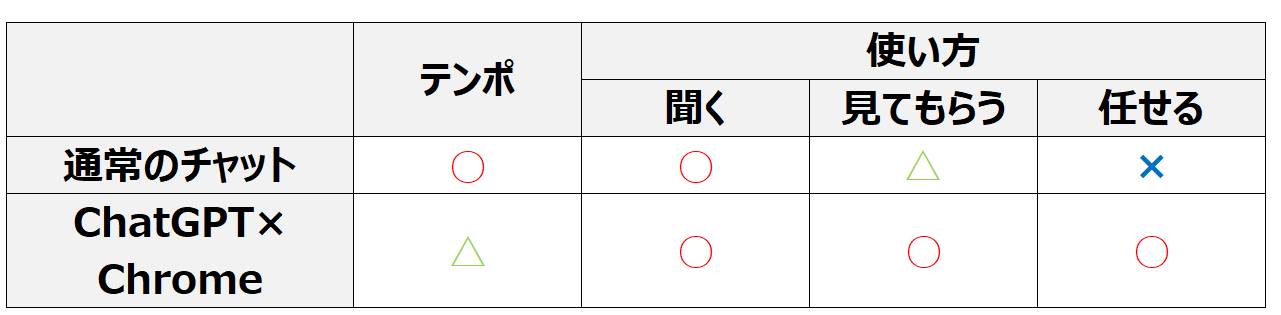
どちらか一方に寄せるのではなく、
仕事に合わせて使い分けることが大切です。
実際の仕事を使って実演します
講座では、実際のWebサイトや管理画面を使いながら、「聞く」「見てもらう」「任せる」の3段階で複数の活用例を実演しています。
Webサービスの設定確認、エラー調査、Webサイトの改善、まとまった修正作業など、私自身が実際の仕事で使っている例が中心です。
「こんなところまでChatGPTに頼めるのか」
そんな使い方も含めてご紹介します。
講座の内容
- ChatGPT×Chromeを活用する理由
- 基本的な設定と使い方
- 実例|聞く・見てもらう・任せる
- AI活用で陥りがちな罠
- 私がAIで「やらない」と決めていること
便利な機能や成功例だけを紹介する講座ではないです。
実際に使う中で感じている注意点や、AIに任せないと決めていることについてもお話ししています。
AIに任せる。でも、任せすぎない
ChatGPTに画面を見てもらい、実際の操作まで任せられる場面は増えています。
ただ、AIがやったことを確認しなくていいわけではありません。
また、最終的な判断までAIに任せるつもりもありません。
どこまでAIに任せ、どこから自分でやるのか。
ツールの使い方だけではなく、これからAIとどう仕事をしていくのかについても、講座の中でお伝えしています。
商品内容
- 収録動画:約80分
- セミナー資料
- 個別コンサルティング優待券
※40分 or 90分が選択できます
※40分:税込34,000円→24,000円/90分:税込54,000円→34,000円
※1か月以内申込/開催は後でもOK
必要な環境・注意事項
- Google Chromeを利用できるパソコン
- ChatGPTアカウント
- ChatGPTデスクトップアプリ
- Chromeで利用するChatGPTの拡張機能
ChatGPTは無料アカウントでも利用できる範囲があります。
ただし、利用量や機能によって制限がかかる場合があります。
※本講座は、収録時点のChatGPT、Google Chrome、Chrome拡張機能等の画面・仕様をもとに解説しています。
※今後のアップデートにより、画面表示、機能、設定方法等が変更される可能性があります。
※AIによる回答・操作結果が常に正しいことを保証するものではありません。実際に利用する際は、ご自身でも内容をご確認ください。
講師プロフィール
宮本大樹
公認会計士・税理士
監査法人で上場会社やIPO準備会社などの監査業務に従事した後、独立。
現在は、個人事業主や小さな会社を中心に、会計・税務・クラウド会計のサポートを行っています。
ブログ「独立で自由を増やすブログ」を毎日更新。
会計・税務、ひとり仕事、Excel、AI活用、思考整理などをテーマに発信しています。
ChatGPTも日々の仕事で使いながら、できること・任せないことの両方を試しています。
よくあるご質問
ChatGPTの無料版でも利用できますか?
無料アカウントでも利用できる範囲があります。
ただし、作業量や利用状況によって上限に達する場合があります。
ChatGPTをあまり使ったことがなくても大丈夫ですか?
ChatGPTに文字を入力して質問したことがある程度でもご覧いただけます。高度なプロンプトの知識は必要ありません。
プログラミングの知識は必要ですか?
必要ありません。
コードを扱う事例もありますが、プログラミングを学ぶための講座ではありません。
WordPressを使っていなくても参考になりますか?
はい。WordPressは活用事例の一つです。
Chrome上で使うさまざまなWebサービスに応用できます。
動画収録後に画面や仕様が変わった場合はどうなりますか?
ChatGPTやChrome関連機能は、アップデートによって画面や仕様が変わる可能性があります。
そのため、本講座では操作手順だけでなく、どのような場面で使うのかという考え方も含めて解説しています。
ご購入・ご案内について
- お支払いは、「クレジットカード決済」または「銀行振込」です。
- 決済後、動画の視聴・ダウンロード方法をメールにてご案内します。
- 動画ファイルはブラウザ上でも再生できます。
- 動画ダウンロードファイルはWindows・Macで再生できます。